


اخبار الاردن
موقع كل يوم -وكالة عمون الاخبارية
نشر بتاريخ: ١٧ تشرين الثاني ٢٠٢٦
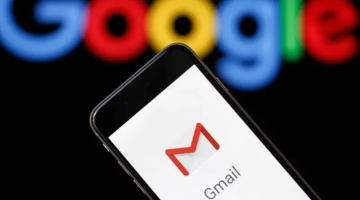
عمون - لم يعد Gmail مجرد خدمة للبريد الإلكتروني، إذ تتيح العديد من المواقع والتطبيقات تسجيل الدخول باستخدام حساب 'غوغل'، كما يعتمد كثير من المستخدمين على الحساب نفسه للوصول إلى معظم خدماتهم وأنشطتهم عبر الإنترنت.
ورغم أن هذه الطريقة تجعل تسجيل الدخول أكثر سهولة، فإنها تعني أيضاً أن الشخص الذي يتمكن من اختراق حسابك لن يصل إلى رسائل بريدك الإلكتروني الخاصة فحسب، بل قد يتمكن من الوصول إلى مجموعة كبيرة من بياناتك وخدماتك الرقمية.
وتدرك 'غوغل' أهمية هذه المخاطر، لذلك توفر مجموعة متنوعة من إعدادات الأمان والخصوصية التي تهدف إلى حماية الحساب ومنع الأطراف الخارجية من الوصول غير المصرح به إليه، بحسب تقرير نشره موقع 'engadget'.
وفيما يلي أبرز هذه الإعدادات والإجراءات التي ينبغي للمستخدمين الاهتمام بها.
تتمثل الخطوة الأولى في استخدام أداة Security Checkup، أو 'فحص الأمان'، الموجودة داخل حساب 'غوغل'، والتي تقدم توصيات مخصصة لتعزيز حماية الحساب، مثل إضافة رقم هاتف وبريد إلكتروني مخصصين لاسترداده.
قد تبدو هذه الإجراءات بسيطة، لكنها تؤدي دوراً مهماً، إذ تستخدم 'غوغل' بيانات الاسترداد لإخطار المستخدم عند رصد نشاط مشبوه، كما تساعده على استعادة حسابه إذا تمكن شخص آخر من تغيير بيانات الدخول ومنعه من الوصول إليه.
للوصول إلى الأداة، افتح موقع 'غوغل'، ثم اضغط على صورة الملف الشخصي في الزاوية العلوية اليمنى، واختر 'إدارة حسابك على Google' (Manage your Google Account)، ثم انتقل إلى قسم 'الأمان وتسجيل الدخول' (Security & sign-in).
في أعلى الصفحة، ستظهر أيقونة توضح حالة أمان الحساب. ويعني ظهور درع أخضر عدم وجود مشكلات تتطلب تدخلك في الوقت الحالي، بينما تشير علامة التعجب الزرقاء أو الصفراء أو الحمراء إلى وجود إعدادات أو مشكلات أمنية تحتاج إلى المعالجة.
أما أهم إجراء ينبغي اتخاذه، فهو تفعيل التحقق بخطوتين (Two-Step Verification)، المعروف أيضاً باسم المصادقة الثنائية (Two-Factor Authentication).
فبمجرد تفعيل هذه الميزة، لن يصبح الاستيلاء على كلمة المرور وحده كافياً لاختراق الحساب، إذ سيحتاج تسجيل الدخول أيضاً إلى وسيلة تحقق إضافية يمتلكها المستخدم، مثل هاتفه أو جهاز الكمبيوتر الخاص به.
ولتفعيل الميزة، انتقل إلى قسم 'الأمان وتسجيل الدخول'، وابحث عن خيار 'كيفية تسجيل الدخول إلى غوغل'، ثم اختر 'تفعيل التحقق بخطوتين' (Turn on 2-Step Verification)، واتبع التعليمات الظاهرة على الشاشة.
وتوفر 'غوغل' أيضاً ميزة مفاتيح المرور (Passkeys)، التي تتيح تسجيل الدخول باستخدام بصمة الإصبع أو التعرف على الوجه أو قفل شاشة الجهاز، بدلاً من إدخال كلمة المرور التقليدية.
وتتميز مفاتيح المرور بصعوبة مشاركتها أو نسخها أو تدوينها، ما يجعلها أكثر قدرة على مقاومة هجمات التصيد الاحتيالي التي تستهدف سرقة كلمات المرور وبيانات تسجيل الدخول.
ولإنشاء مفتاح مرور، انتقل إلى صفحة مفاتيح المرور الخاصة بحساب 'غوغل'، ثم اختر 'إنشاء مفتاح مرور'.
لكن من الضروري إنشاء هذه المفاتيح على الأجهزة الشخصية التي يمتلكها المستخدم فقط، لأن أي شخص يستطيع فتح قفل الجهاز الذي يحتوي على مفتاح المرور قد يتمكن من استخدامه للوصول إلى الحساب.
ولا تكفي حماية بوابة الدخول إلى الحساب إذا كان هناك شخص أو تطبيق يمتلك بالفعل صلاحية الوصول إليه.
لذلك، من المهم مراجعة التطبيقات والخدمات المرتبطة بحساب 'غوغل' بصورة دورية.
يمكن إجراء ذلك من خلال الدخول إلى موقع myaccount.google.com، ثم فتح قسم 'الأمان وتسجيل الدخول' والانتقال إلى قائمة التطبيقات المرتبطة بالحساب، واختيار 'عرض جميع التطبيقات المرتبطة'.
ستظهر قائمة بالتطبيقات والمواقع التي يستخدم معها المستخدم خيار 'تسجيل الدخول باستخدام غوغل'، إلى جانب الخدمات التي حصلت على صلاحية الوصول إلى بيانات الحساب.
وإذا وجدت تطبيقاً لا تتعرف عليه أو لم تعد تستخدمه، يمكنك إلغاء صلاحياته من خلال اختيار 'إزالة إمكانية الوصول'، ثم تأكيد العملية.
وبعد مراجعة التطبيقات المرتبطة بالحساب، ينبغي فحص إعدادات Gmail نفسها، إذ قد يلجأ المخترقون بعد الوصول إلى الحساب إلى إجراء تغييرات غير ملحوظة تسمح لهم بمواصلة الاطلاع على الرسائل حتى بعد تغيير المستخدم لكلمة المرور.
لذلك، افتح Gmail من جهاز الكمبيوتر، واضغط على أيقونة الترس في الزاوية العلوية اليمنى، ثم اختر 'عرض جميع الإعدادات'.
راجع الخيارات التالية بحثاً عن أي إعدادات غير مألوفة أو لم تقم بإضافتها بنفسك:
- إعادة توجيه البريد تلقائياً: تحقق من عدم وجود عنوان بريد إلكتروني غريب تتم إعادة توجيه الرسائل إليه.
- الفلاتر والتصنيفات: افحص قواعد تصفية الرسائل والتصنيفات للتأكد من عدم وجود إعدادات تخفي رسائل معينة أو تنقلها إلى مجلدات أخرى.
- رسائل البريد المجدولة: تحقق من عدم وجود رسائل لم تقم بجدولتها.
- الرد التلقائي أثناء الإجازة: تأكد من أن إعداداته لم تتغير دون علمك.
- إمكانية الوصول عبر IMAP أو POP: راجع إعدادات البروتوكولين للتأكد من عدم وجود صلاحيات غير معروفة تسمح بالوصول إلى البريد عبر تطبيقات خارجية.
وهناك إعداد آخر يستحق اهتماماً خاصاً، وهو تفويض الوصول إلى البريد (Mail Delegation)، الذي يسمح لشخص آخر بقراءة الرسائل وإرسالها وحذفها من حسابك.
ولمراجعته، انتقل إلى علامة التبويب 'الحسابات والاستيراد'، ثم ابحث عن قسم 'منح إمكانية الوصول إلى حسابك'.
إذا وجدت اسماً لم تقم بإضافته، اضغط على خيار 'حذف' الموجود بجواره.
ومن المهم الإشارة إلى أن إدارة الأشخاص المفوض لهم الوصول إلى البريد لا تتوفر من خلال تطبيق Gmail على الهواتف، وإنما يجب استخدام نسخة الموقع المخصصة لأجهزة الكمبيوتر.
أما إعداد إعادة توجيه البريد تلقائياً، فيعد من أكثر الخيارات التي تستحق الانتباه، لأنه يرسل نسخة من كل رسالة جديدة، باستثناء الرسائل المصنفة كبريد مزعج، إلى عنوان بريد إلكتروني آخر، دون أن يلاحظ المستخدم ذلك بالضرورة.
وإذا اكتشفت وجود قاعدة لإعادة التوجيه لم تقم بإعدادها، فعليك تغيير كلمة المرور فوراً وإيقاف هذه القاعدة.
وتوجد قائمة أخرى مهمة لمراجعة أمان الحساب، وهي قائمة الأجهزة التي تم تسجيل الدخول إليها، لكنها لا تظهر ضمن إعدادات Gmail، بل داخل حساب 'غوغل' نفسه.
للوصول إليها، انتقل إلى موقع myaccount.google.com، ثم افتح قسم 'الأمان وتسجيل الدخول' (Security & sign-in)، والذي قد يظهر باسم 'الأمان' في القائمة الجانبية عند استخدام جهاز الكمبيوتر.
بعد ذلك، ابحث عن قسم 'أجهزتك'، واختر 'إدارة جميع الأجهزة'.
ستظهر قائمة بالأجهزة التي سجلت الدخول إلى حسابك من خلالها، سواء كانت لا تزال متصلة به أو استخدمته خلال الأسابيع القليلة الماضية.
انتبه إلى أي جهاز لا تتعرف عليه، أو موقع جغرافي لم تكن موجوداً فيه، أو متصفح لا تستخدمه عادةً.
ومع ذلك، لا ينبغي التسرع في اعتبار كل نشاط غير مألوف دليلاً على الاختراق؛ فقد يظهر جهاز كمبيوتر استخدمته في مطار أو مكتبة عامة، أو هاتف أعدت ضبطه مؤخراً، ضمن القائمة بطريقة قد تبدو غير معتادة.
أما إذا تأكدت من أن أحد الأجهزة لا يخصك، فاختره واضغط على 'تسجيل الخروج' (Sign out) لإنهاء جلسة الدخول الخاصة به.
وبعد ضبط إعدادات الأمان، تساعد مجموعة من العادات اليومية على الحفاظ على حماية الحساب وتقليل فرص اختراقه.
أولاً، احرص على إبقاء ميزة التحقق بخطوتين مفعّلة، ولا تشارك رموز التحقق مع أي شخص مهما كانت الأسباب.
وتؤكد 'غوغل' أنها لن تتصل بالمستخدم هاتفياً لطلب هذه الرموز.
ثانياً، أجرِ فحص الأمان (Security Checkup) من وقت إلى آخر، لأن توصيات الحماية قد تتغير، كما أن قائمة الأجهزة والتطبيقات المرتبطة بالحساب قد تتراكم فيها عناصر قديمة لم تعد تستخدمها.
ومن المهم أيضاً الانتباه إلى أي نشاط غير معتاد على الحساب، بما في ذلك التغير المفاجئ في نشاط البريد الإلكتروني أو غياب الرسائل التي اعتدت استقبالها.
ومن أبرز العلامات التي قد تشير إلى اختراق الحساب:
- التوقف المفاجئ عن استقبال رسائل البريد الإلكتروني.
- إبلاغك من جانب الأصدقاء أو جهات الاتصال بأنهم تلقوا رسائل مزعجة من حسابك.
- ظهور رسائل مرسلة لم تقم بكتابتها أو إرسالها.
- اختفاء رسائل من صندوق الوارد دون انتقالها إلى مجلد المهملات.
إذا لاحظت أياً من هذه العلامات، فإن الخطوة الأولى هي تغيير كلمة المرور فوراً، ثم مراجعة الأجهزة والتطبيقات المرتبطة بالحساب، وفحص إعدادات Gmail للتأكد من عدم وجود تغييرات أجراها شخص آخر دون علمك.
العربية