


اخبار مصر
موقع كل يوم -صدى البلد
نشر بتاريخ: ٢٨ أذار ٢٠٢٦
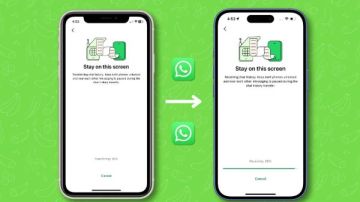
أعلنت شركة واتساب WhatsApp، عن توسيع ميزة نقل الدردشة، لتدعم الآن الانتقال بين نظامي أندرويد وiOS، في خطوة تسهل على المستخدمين تغيير هواتفهم دون فقدان بياناتهم.
في السابق، كانت عملية نقل المحادثات تقتصر غالبا على نفس النظام، لكن تحديث واتساب الجديد يتيح نقل الرسائل والصور ومقاطع الفيديو بين المنصتين مباشرة، دون الحاجة إلى تطبيقات خارجية.
أكدت واتساب أن عملية النقل تتم داخل التطبيق نفسه، مع الحفاظ على التشفير التام بين الطرفين (End-to-End Encryption)، ما يضمن حماية البيانات أثناء النقل.
تشمل البيانات القابلة للنقل معلومات الحساب والمحادثات الفردية والجماعية والمجتمعات (Communities)، وتحديثات القنوات وسجل المحادثات والمكالمات، والوسائط والإعدادات
أما ما لا يمكن نقله، اسم المستخدم وتحديثات الحالة (Status) والوسائط الواردة عبر القنوات
لإتمام العملية، يجب توفر عدة شروط، منها استخدام نفس رقم الهاتف على الجهازين، وتثبيت أحدث إصدار من التطبيق، والاتصال بشبكة Wi-Fi مستقرة، ثم بعد ذلك اتبع الخطوات التالية:
1. على جهاز آيفون، افتح واتساب وانتقل إلى “الدردشات”
2. ادخل إلى “نقل سجل الدردشة”، ثم اختر “النقل إلى أندرويد”
3. بعد تجهيز المحادثات، اضغط على “متابعة”
4. إذا طلب منك، اضغط “سماح” لتفعيل الوصول إلى الكاميرا
5. احرص على إبقاء جهاز آيفون غير مقفل أثناء عملية النقل
على جهاز أندرويد، افتح واتساب وقم بتأكيد حسابك باستخدام نفس رقم الهاتف
5. عند ظهور المطالبة، اضغط “سماح” لربط الجهازين (سيظهر رمز QR).
6. استخدم كاميرا آيفون لمسح رمز QR
7. اضغط “انضمام” للاتصال بشبكة Wi-Fi وبدء عملية النقل
بعد اكتمال النقل، اضغط “التالي” على جهاز أندرويد لعرض محادثاتك والبدء في استخدام التطبيق
تتطلب هذه العملية استخدام تطبيق Move to iOS، مع التأكد من توافق أنظمة التشغيل (Android 5 أو أحدث وiOS 15.5 أو أحدث)، وأن يكون آيفون جديدا أو معاد ضبطه، ثم اتبع ما يلي:
1. افتح تطبيق Move to iOS على جهاز أندرويد واتبع التعليمات الظاهرة على الشاشة.
2. سيظهر رمز على آيفون، وعند المطالبة، أدخله على جهاز أندرويد.
3. اضغط متابعة واتبع التعليمات على الشاشة.
4. اختر واتساب في شاشة نقل البيانات.
5. اضغط ابدأ على جهاز أندرويد ، وانتظر حتى يقوم واتساب بتحضير البيانات للتصدير. سيتم تسجيل خروجك من واتساب على جهاز أندرويد بعد تجهيز البيانات.
6. اضغط التالي للعودة إلى تطبيق Move to iOS.
7. اضغط متابعة لنقل البيانات من جهاز أندرويد إلى آيفون وانتظر تأكيد اكتمال النقل من تطبيق Move to iOS.
8. قم بتثبيت أحدث إصدار من واتساب على آيفون من متجر App Store.
9. افتح واتساب وسجل الدخول باستخدام نفس رقم الهاتف المستخدم على الجهاز القديم.
10. عند المطالبة، اضغط ابدأ وانتظر اكتمال العملية.
بعد تفعيل الجهاز الجديد بالكامل، ستتم نقل محادثاتك بنجاح.